Ring från datorn.
Med din egen mobil.
SmartPhone gör datorn till handsfree för din Android-telefon. Ring och svara med headsetet du redan har på dig.
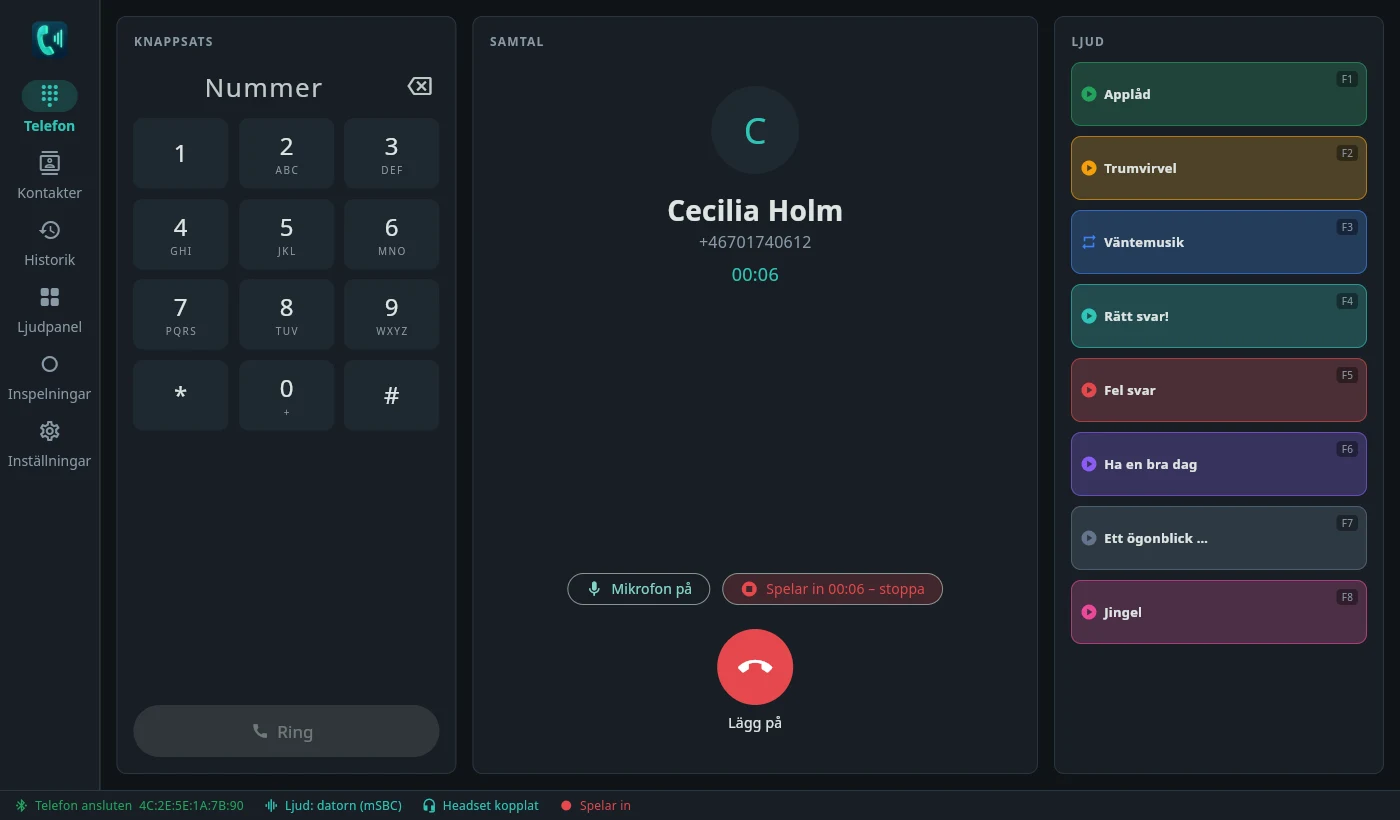
SmartPhone gör datorn till handsfree för din Android-telefon. Ring och svara med headsetet du redan har på dig.
Samtal
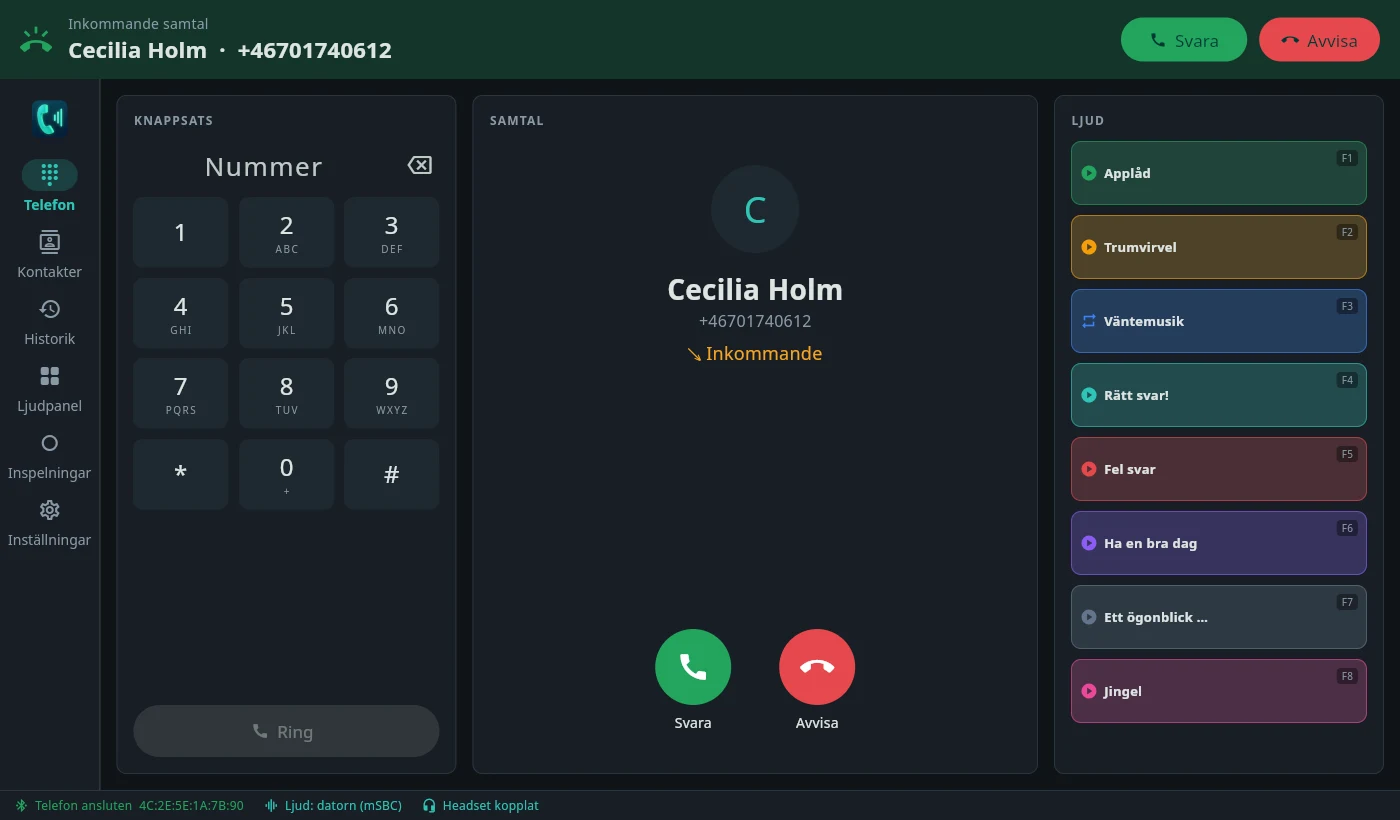
När någon ringer hamnar SmartPhone överst på skärmen med stora knappar för Svara och Avvisa, även om du sitter i ett annat program.
Ljudpanel
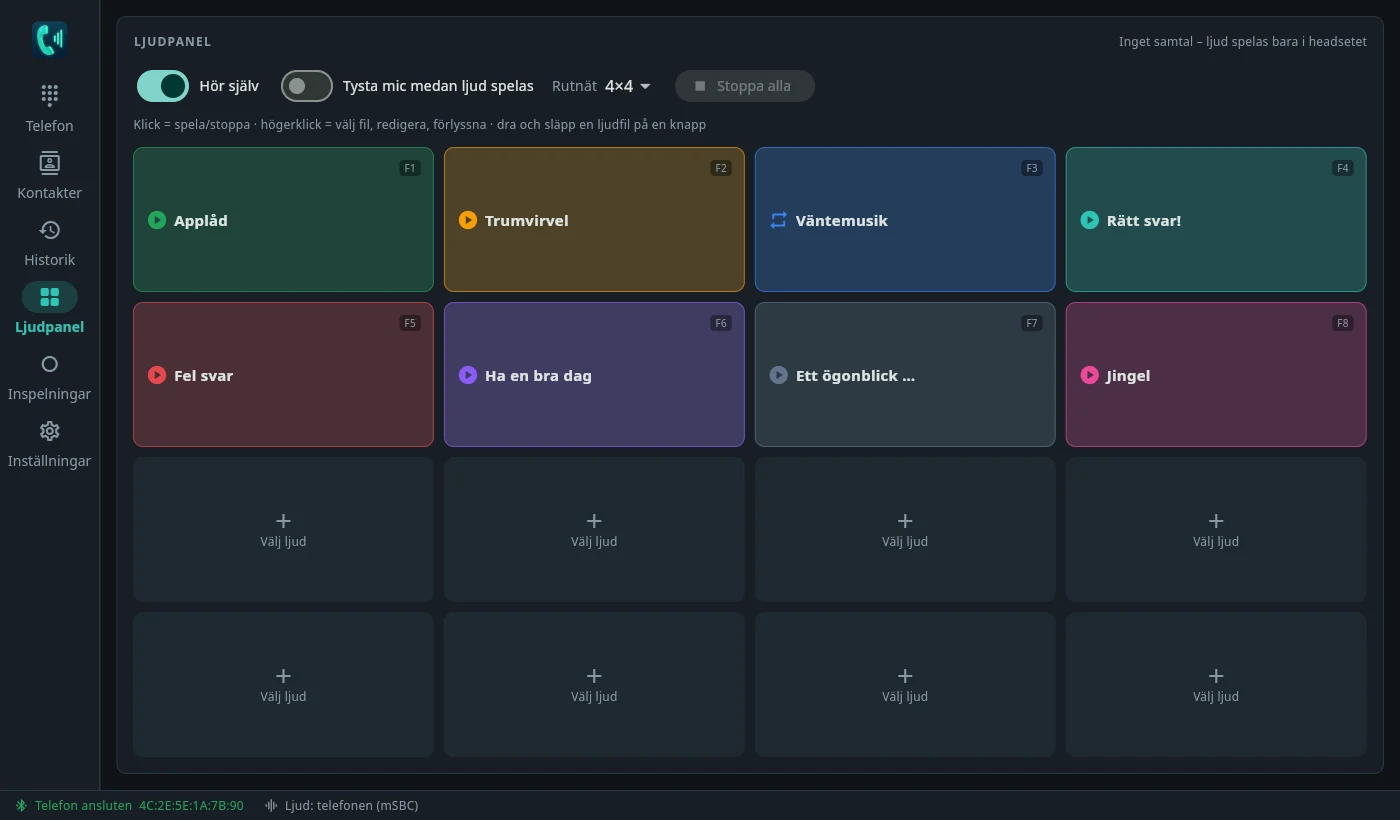
Koppla valfri ljudfil till en knapp, till exempel en applåd, väntemusik eller ett inspelat meddelande. Tryck under samtalet så hör den du pratar med ljudet.
Inspelning
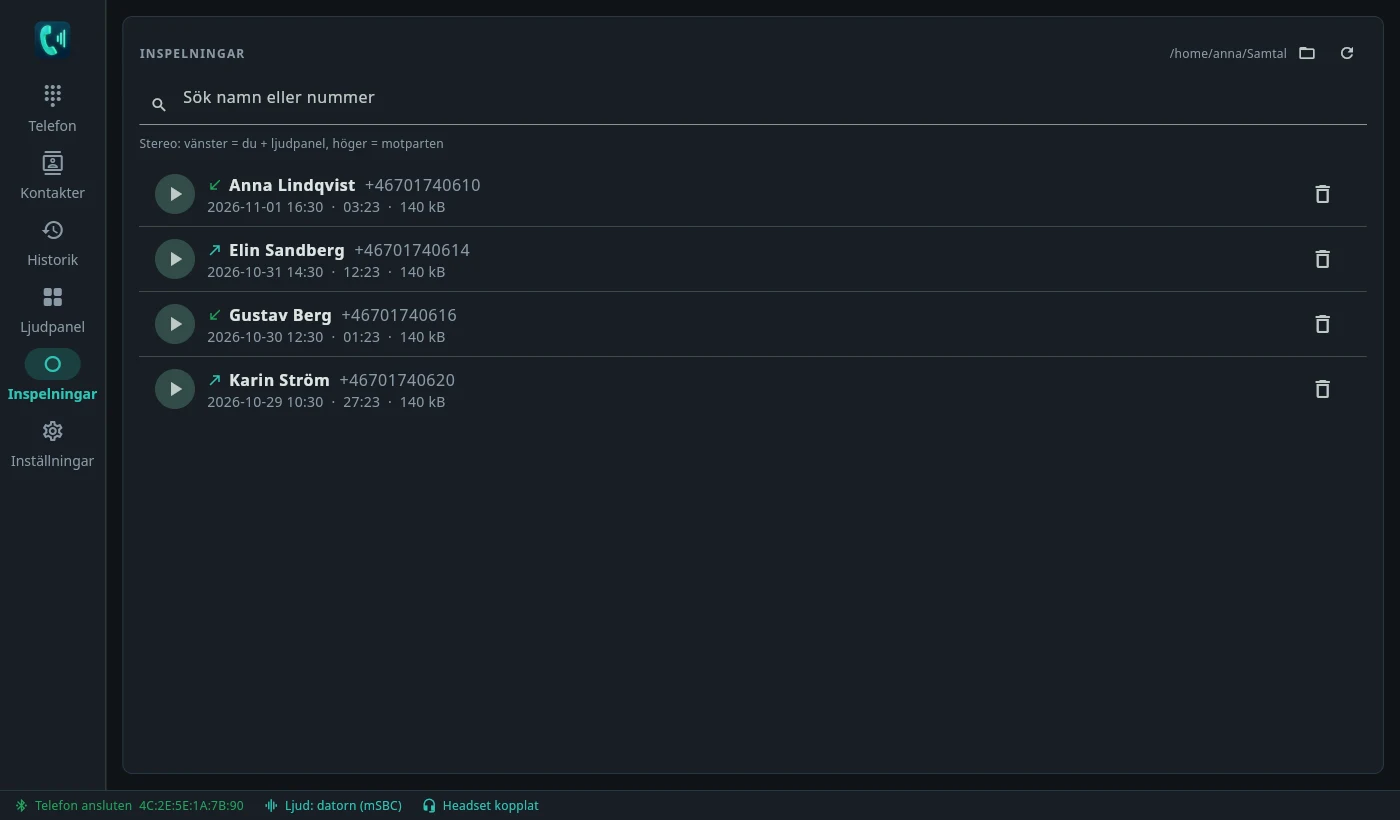
Med en knapptryckning eller automatiskt för alla samtal. Du och motparten hamnar i var sin kanal och hörs tydligt.
Meddelanden
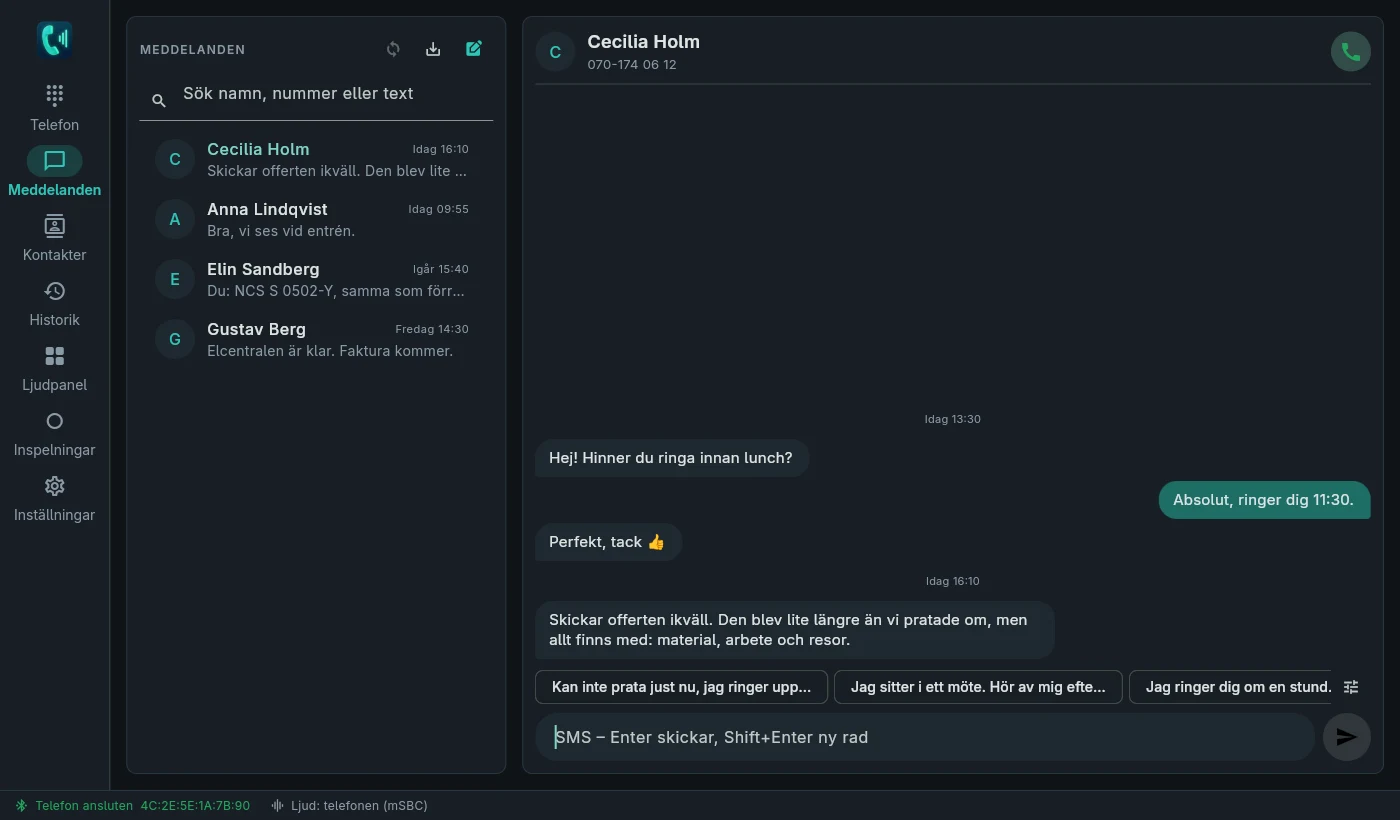
Läs och svara på SMS och MMS med riktigt tangentbord. Vanliga svar ligger som knappar, och du redigerar dem själv. Ringer någon när det inte passar kan du avvisa med ett SMS.
Kontakter
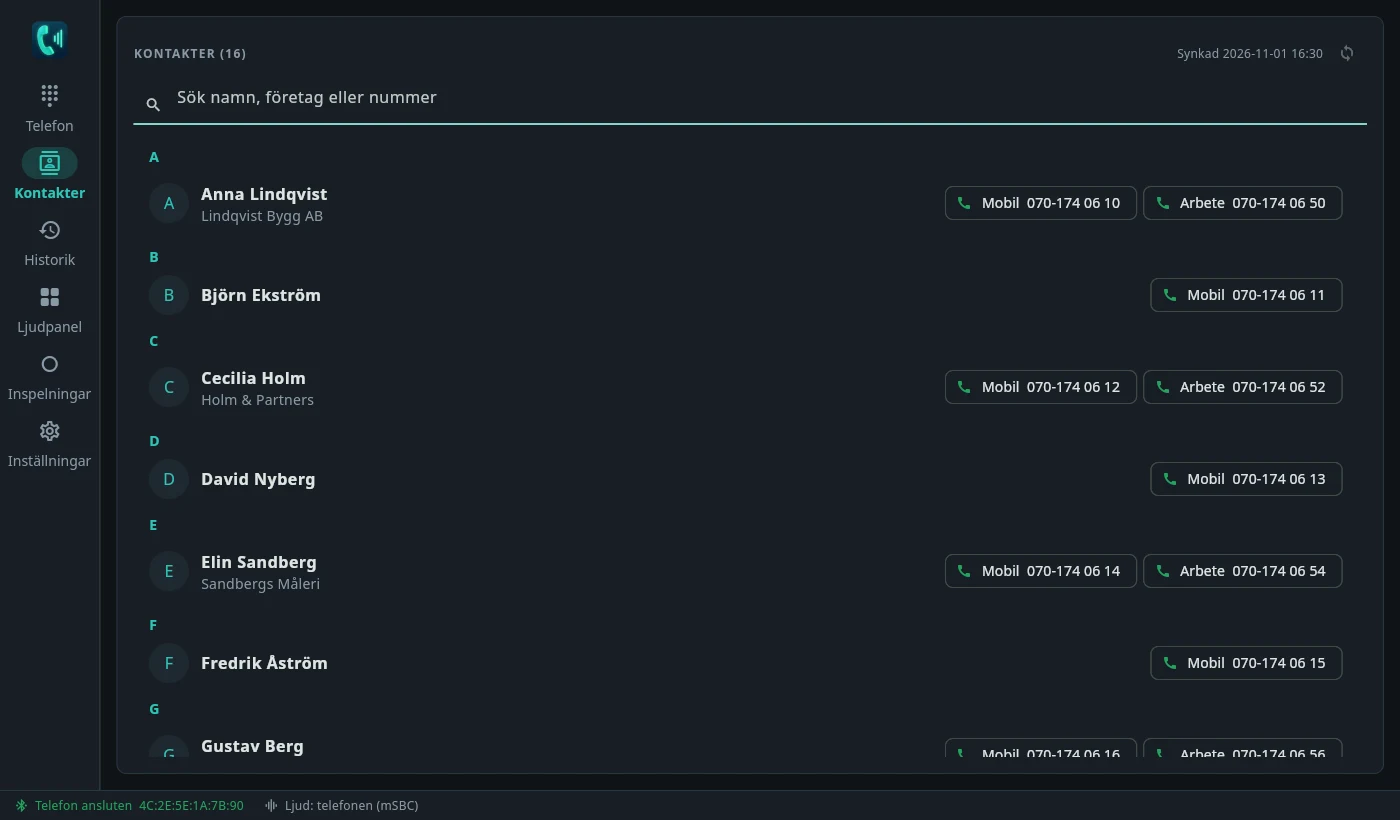
Kontakterna hämtas från mobilen. Sök och ring med ett klick.
Historik
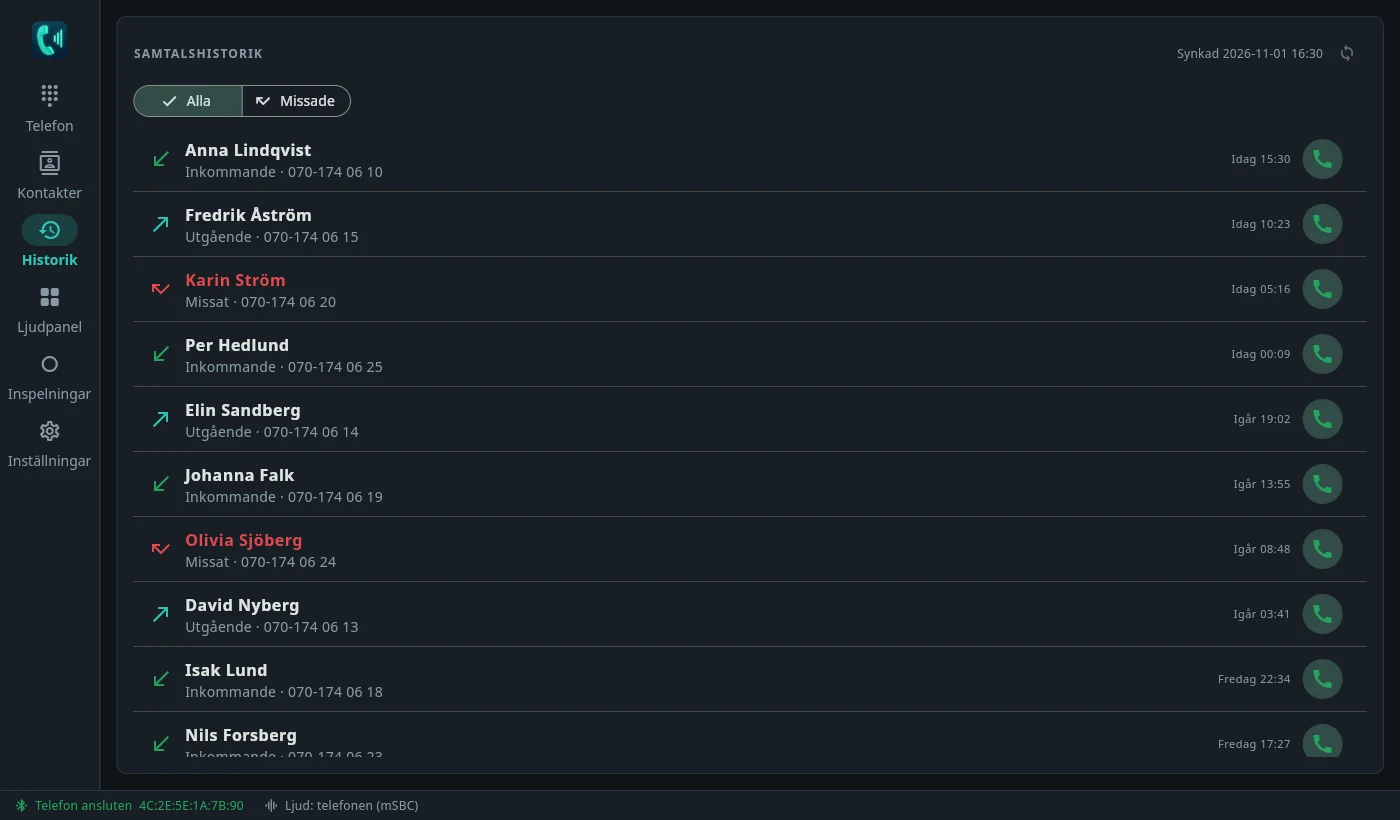
Samtalslistan synkas efter varje samtal. Missade samtal visas i rött.
Testat med Google Pixel och Linux med PipeWire.
Knappsats, svara, avvisa och lägg på. Nummerpresentation med namn från dina kontakter.
Den du pratar med hörs i ditt headset och din mikrofon går ut i samtalet, med bredbandsljud (mSBC).
Fönstret läggs överst och du får en notis med Svara och Avvisa och en ringsignal i headsetet.
Alla vanliga ljudformat. Välj färg, volym och loop, och använd kortkommandon F1–F12. Du kan förlyssna och tysta mikrofonen medan ljudet spelas.
Stereo-Opus i ~/Samtal, med dig och ljudpanelen till vänster och motparten till höger. Spela upp, sök och radera i appen.
Hämtas automatiskt över Bluetooth (PBAP) och sparas lokalt. Du får nummerförslag i knappsatsen.
Knappsatsen skickar tonval (DTMF) till röstbrevlådor och växlar. Du kan stänga av mikrofonen.
Tappar telefonen anslutningen försöker SmartPhone igen var 30:e sekund.
Konversationer, sökning och notis när ett SMS kommer. Du kan avvisa ett samtal med ett SMS. Snabbfraserna redigerar du själv.
Allt sparas till XML i formatet från SMS Backup & Restore, så att det går att läsa tillbaka till Android. Dessutom sparas HTML och bilder. Olästa förblir olästa.
Ingen molntjänst och inget konto. Kontakter och inspelningar ligger bara på din dator.
Så funkar det
Mobilen sköter mobilnätet som vanligt. Över Bluetooth uppträder datorn som en handsfree, precis som bilens.
Ringer över mobilnätet med ditt vanliga nummer
Styr samtalet, kopplar ljudet, spelar in och spelar ljud
Mikrofon och lurar, vilket headset som helst
Datorn ansluter till mobilen med Bluetooth-profilen HFP. PipeWires inbyggda telefonistöd ger SmartPhone kommandon för att ringa, svara, lägga på och skicka tonval.
Samtalsljudet kopplas via SmartPhones virtuella ljudenheter. Där blandas din mikrofon med ljudpanelen, och där tar inspelningen ljudet åt båda hållen.
Telefonboken och samtalshistoriken hämtas med PBAP. Första gången frågar mobilen om lov, och efter det synkas allt automatiskt.
Vanliga frågor
SmartPhone är ett gratis Linux-program som gör datorn till handsfree för din Android-telefon via Bluetooth. Du ringer, svarar och lägger på från datorn, och samtalet hörs i datorns headset. Mobilen sköter mobilnätet med ditt vanliga nummer.
Android-telefoner med Bluetooth och handsfree (HFP). SmartPhone är testat med Google Pixel. Kontakter och samtalshistorik kräver att mobilen stöder Bluetooth PBAP, vilket nästan alla Android-mobiler gör.
Linux med PipeWire 1.4 eller senare och WirePlumber 0.5, till exempel Ubuntu 26.04 LTS och nyare samt Arch Linux. Ubuntu 24.04 och äldre har för gammal PipeWire. Det finns färdiga paket för Ubuntu (.deb) och Arch (.pkg.tar.zst).
Inte ännu. SmartPhone finns i dag bara för Linux.
Nej. SmartPhone är gratis, och det finns inget konto, abonnemang eller någon molntjänst.
Ja. Du spelar in med en knapp under samtalet eller automatiskt för alla samtal. Inspelningen sparas som stereo-Opus i mappen Samtal, med dig i vänster kanal och motparten i höger. I Sverige är det tillåtet att spela in samtal som du själv deltar i. I en verksamhet gäller GDPR för sparade inspelningar.
I ljudpanelen kopplar du valfri ljudfil (mp3, wav, ogg, flac, m4a med flera) till en knapp. När du trycker på knappen under ett samtal, eller använder kortkommandot F1–F12, hör den du pratar med ljudet. Du kan välja om du själv ska höra det och om mikrofonen ska tystas medan ljudet spelas.
Ja. SmartPhone läser och skickar SMS och visar MMS via Bluetooth-profilen MAP. Du får en notis när ett SMS kommer, och vanliga svar finns som snabbfraser som du kan redigera. Första gången frågar mobilen om lov att dela meddelanden.
Ja. Under Meddelanden finns en backupknapp som sparar alla SMS och MMS som XML i formatet från appen SMS Backup & Restore. Den går därför att läsa tillbaka till en Android-telefon. Dessutom sparas en HTML-fil och bilderna från MMS. Olästa meddelanden förblir olästa på telefonen.
Nej. Allt går över Bluetooth. Android släpper inte ut samtalsljud via USB, så det är Bluetooth som gäller.
Nej. Kontakter, samtalshistorik och inspelningar sparas bara lokalt på din dator. SmartPhone använder ingen molntjänst.
Vissa Bluetooth-kort har problem med det nyaste bredbandsformatet LC3-SWB, och därför är det avstängt i SmartPhone. Starta om ljudtjänsten från programmet och anslut mobilen igen. Loggen finns i ~/.local/state/smartphone/smartphone.log.
Ladda ner
Gratis. Installeras som ett vanligt paket och hamnar i startmenyn och på panelen.